Cost Input Screen (COGS)
Last updated: June 30, 2026
Was ist der Cost Input Screen?
Im Cost Input Screen kannst du die Produktkosten (COGS = Cost of Goods Sold) deiner Produkte hinterlegen.
Mable nutzt diese COGS-Daten, um profitbasierte Kennzahlen wie CM1 (Contribution Margin 1) zu berechnen. Dadurch können profitbasierte Conversion Values sowohl für das Reporting als auch für die Optimierung verwendet werden.
Wo findest du den Cost Input Screen?
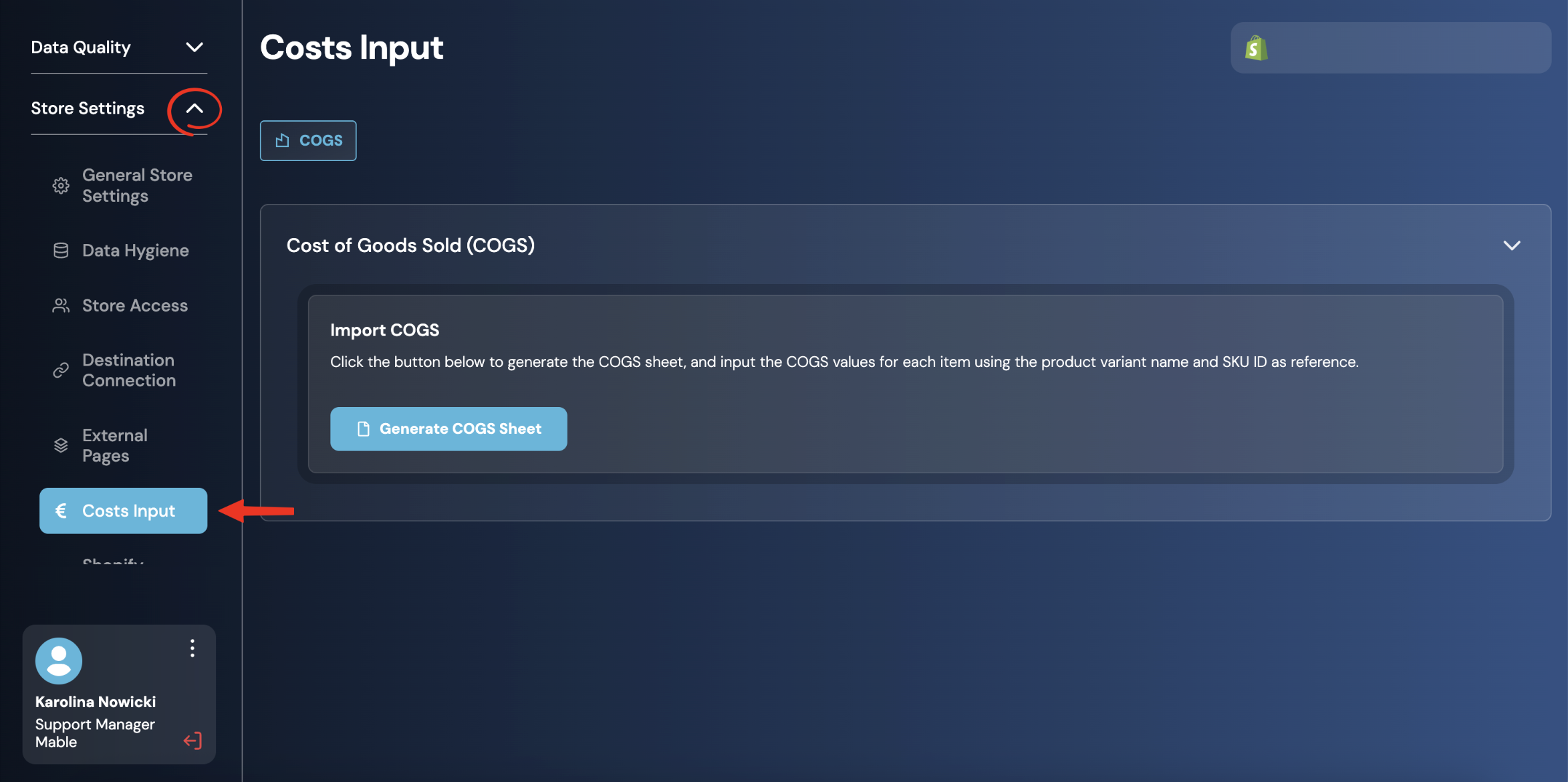
Gehe zu: Store Settings → Cost Input
Was sind COGS?
COGS steht für Cost of Goods Sold.
COGS bezeichnet die Kosten, die einem Unternehmen für die Herstellung oder den Einkauf der verkauften Produkte entstehen. In Mable werden die COGS berechnet, indem die Produktkosten pro Variante mit der verkauften Stückzahl multipliziert werden.
Beispiel:
Ein Kunde kauft zwei Stück desselben Produkts.
Betragen die Produktkosten pro Einheit 15 €, ergeben sich für diesen Teil der Bestellung folgende COGS:
2 × 15 € = 30 €
Mable verwendet diese Produktkosten, um zu berechnen, wie hoch der Contribution Margin (Deckungsbeitrag) nach Abzug der Produktkosten ist.
Warum ist der Cost Input wichtig?
Die meisten Werbeplattformen optimieren auf Basis der Conversion Values, die sie erhalten. Standardmäßig handelt es sich dabei in der Regel um den Umsatz (Revenue). Der Umsatz allein gibt jedoch keine Auskunft über die tatsächliche Profitabilität einer Bestellung.
Durch die Hinterlegung von COGS-Daten kann Mable den CM1 (Contribution Margin 1) berechnen und anstelle umsatzbasierter Werte profitbasierte Conversion Values verwenden.
Dadurch werden folgende Anwendungsfälle möglich:
Präziseres Reporting zur Profitabilität
Profitbasierte Conversion Values im Event Control Screen
Fundiertere Optimierungsentscheidungen
Mehr Transparenz über die tatsächliche Profitabilität deiner Kampagnen
Wie hängt der Cost Input mit dem Event Control Screen zusammen?
Sobald die COGS hinterlegt wurden, steht CM1 im Event Control Screen als Conversion Value zur Verfügung.
Anstatt ausschließlich Umsatzwerte an die Werbeplattformen zu übermitteln, kannst du profitbasierte Werte senden, die den tatsächlichen wirtschaftlichen Wert einer Bestellung besser widerspiegeln. Dadurch gehen Optimierung und Reporting über eine reine Umsatzbetrachtung hinaus und der Werbealgorithmus kann besser erkennen, welche Käufe tatsächlich am profitabelsten sind.
Das ist besonders hilfreich, wenn:
deine Produkte unterschiedliche Margen haben.
deine Produkte unterschiedliche Herstellungs- oder Einkaufskosten haben.
du Rabatte anbietest, die sich auf die Profitabilität auswirken.
du Kampagnen anhand des Deckungsbeitrags bewerten möchtest.
du deine Kampagnen gezielt auf profitablere Käufe optimieren möchtest.
Bevor CM1 im Event Control Screen verwendet werden kann, muss der Cost Input vollständig eingerichtet sein.
Wann solltest du CM1 als Conversion Value verwenden?
Die Verwendung von CM1 als Conversion Value empfiehlt sich immer dann, wenn die Profitabilität wichtiger ist als der reine Umsatz.
Während Gross Revenue lediglich den durch eine Kampagne erzielten Umsatz misst, werden die Produktkosten dabei nicht berücksichtigt. Dadurch sind Bestellungen mit hohem Umsatz nicht zwangsläufig auch die profitabelsten.
Verwendest du CM1 als Conversion Value, kannst du deine Kampagnen anhand des tatsächlich erzielten Deckungsbeitrags statt ausschließlich anhand des Umsatzes auswerten und optimieren.
Dadurch erhältst du ein realistischeres Bild der Kampagnenperformance und kannst sowohl dein Reporting als auch deine Optimierung stärker an der tatsächlichen Profitabilität deines Unternehmens ausrichten.
So richtest du den Cost Input in Mable ein
Den Cost Input kannst du direkt im Mable Dashboard einrichten.
Schritt 1: COGS Sheet erstellen
Klicke auf Generate COGS Sheet.
Mable erstellt daraufhin ein Google Sheet, das alle Produkte und Produktvarianten aus deinem Shopify-Shop enthält.
Das Sheet wird auf Basis deines Shopify-Produktkatalogs erstellt. Zur Identifikation der einzelnen Produkte werden der Name der Produktvariante sowie die SKU als Referenz verwendet.
Schritt 2: COGS-Werte eintragen
Trage im COGS Sheet die Produktkosten für jede einzelne Produktvariante ein.
Die relevante Spalte ist COGS (net).
Hier hinterlegst du die Netto-Produktkosten pro Einheit.
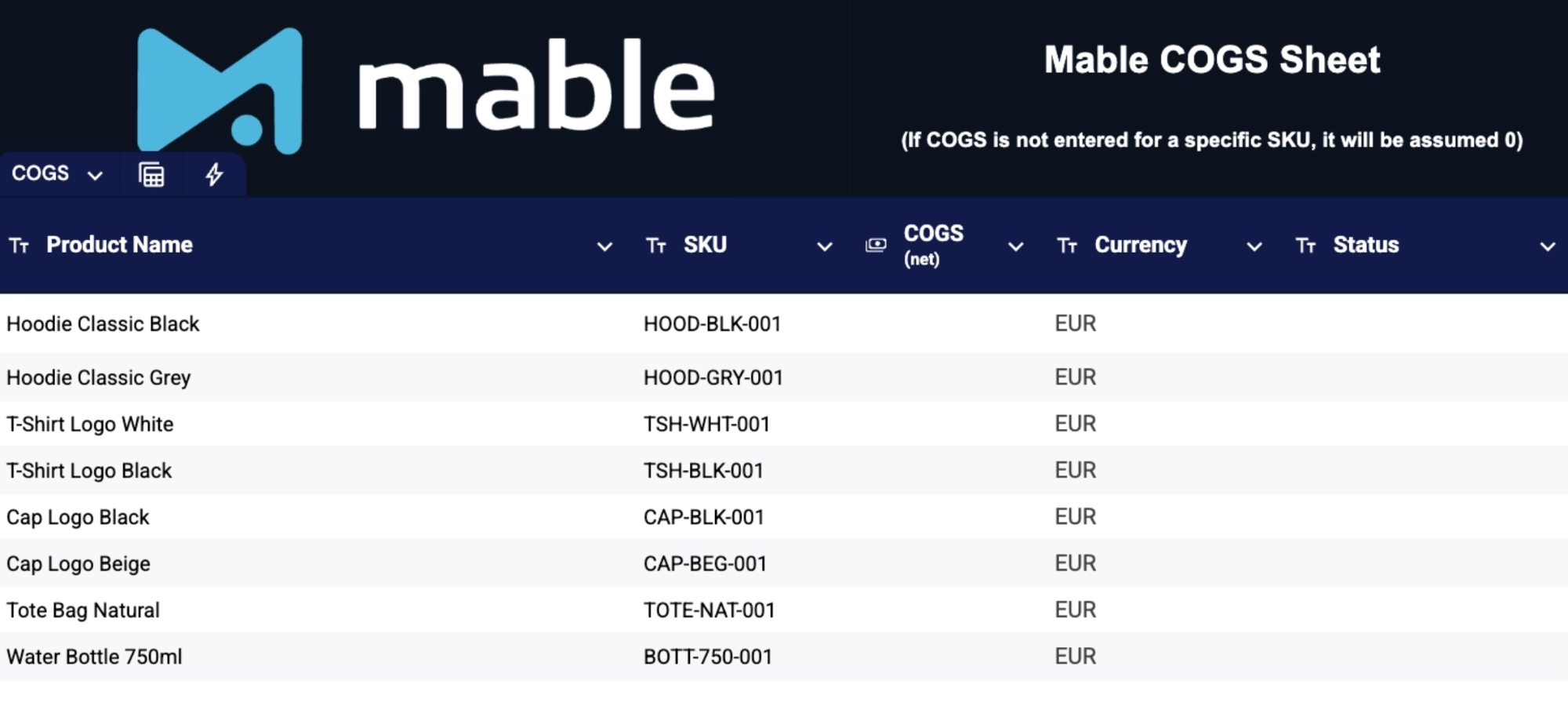
Gib den Betrag ein, den dein Unternehmen für die Herstellung oder den Einkauf einer Einheit des jeweiligen Produkts bezahlt.
Beispiele für COGS sind:
Herstellungskosten pro Einheit
Einkaufskosten pro Einheit
Warenkosten pro Einheit
Produktionskosten pro Einheit
Wichtig: Trage hier nicht den Verkaufspreis ein. Verkaufspreise und Bestellwerte erhält Mable bereits automatisch über die Shop-Anbindung.
Bedeutung der einzelnen Spalten
Das COGS Sheet enthält folgende Spalten:
Spalte | Bedeutung | Sollte es bearbeitet werden? |
|---|---|---|
Product Name | Name des Produkts bzw. der Produktvariante aus Shopify | Wird von Mable automatisch auf Basis der Shopify-Daten ausgefüllt. Nicht bearbeiten. |
SKU | SKU zur Identifizierung der Produktvariante | Wird von Mable automatisch auf Basis der Shopify-Daten ausgefüllt. Nicht bearbeiten. |
COGS (net) | Netto-Produktkosten pro Einheit | Dieser Wert muss vom Benutzer eingetragen bzw. aktualisiert werden. |
Currency | Währung des COGS-Werts | Wird von Mable automatisch ausgefüllt. Nur bearbeiten, wenn dies ausdrücklich erforderlich ist. |
Status | Zeigt an, ob der Wert bereits verarbeitet wurde oder ob eine Aktion erforderlich ist | Wird von Mable automatisch ausgefüllt. Nicht bearbeiten. |
Wichtig: COGS werden pro Produktvariante hinterlegt
COGS werden auf Ebene der Produktvariante eingetragen. Das bedeutet: Hat ein Produkt mehrere Varianten, kann für jede Variante ein eigener COGS-Wert hinterlegt werden.
Wichtig: Gib die COGS-Werte im US-Zahlenformat ein. Verwende beispielsweise 1.5 statt 1,5. Der Wert muss von Google Sheets als numerischer Wert erkannt werden. Andernfalls kann Mable ihn beim Synchronisieren nicht importieren.
Beispiel:
Productvariante | SKU | COGS (netto) |
|---|---|---|
T-Shirt / Small | 070110 | 8.05 |
T-Shirt / Medium | 070111 | 8.05 |
T-Shirt / Large | 070112 | 8.05 |
Gift Card €20 | 700102 | 10.00 |
Das ist wichtig, da unterschiedliche Produktvarianten unterschiedliche Herstellungs- oder Einkaufskosten haben können.
Schritt 3: Das COGS Sheet mit Mable synchronisieren
Nachdem du die COGS-Werte eingetragen hast, kehre zu Mable zurück und klicke auf Sync Sheet.
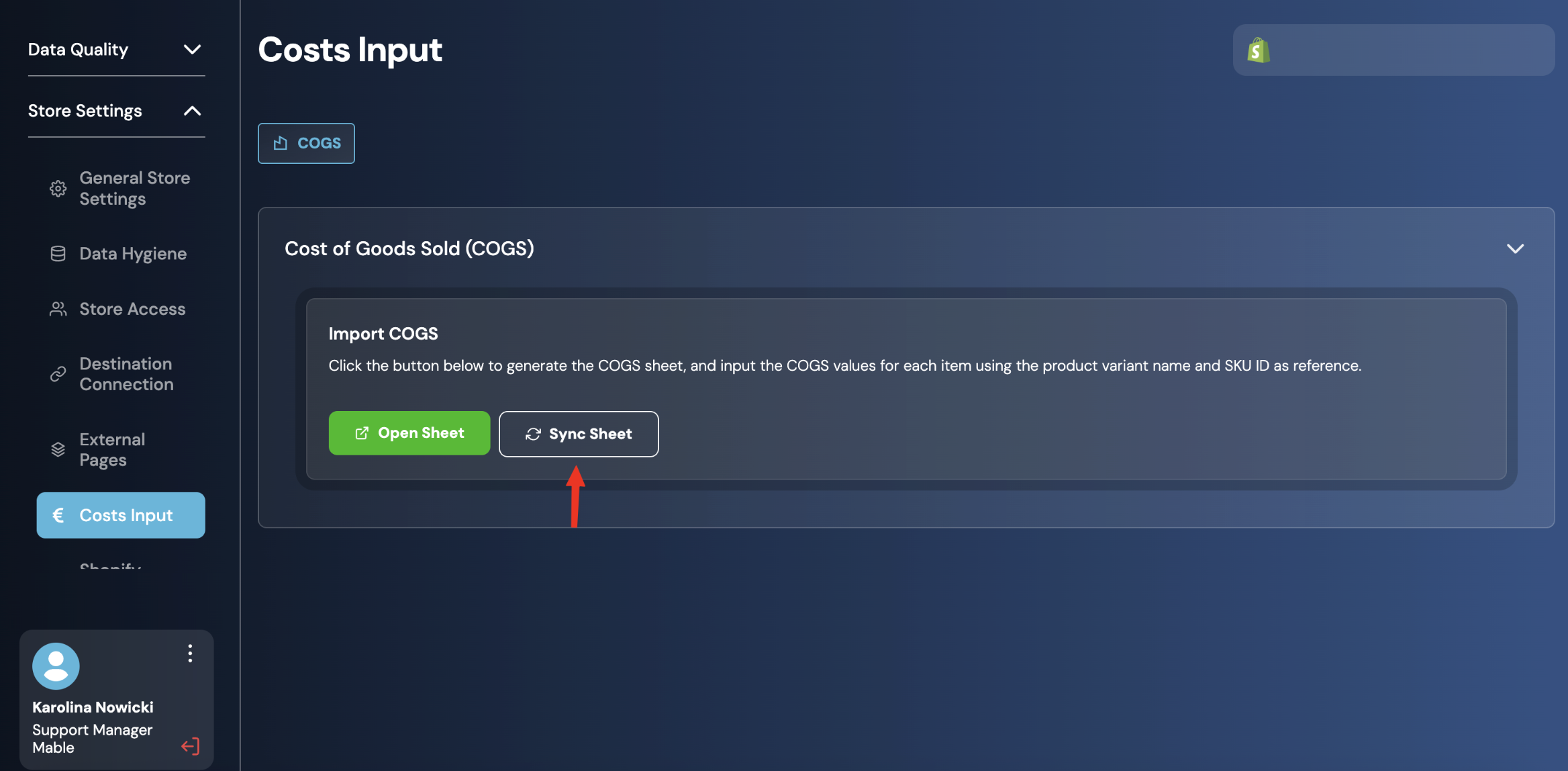
Mable importiert anschließend die Werte aus dem COGS Sheet und speichert sie für zukünftige Berechnungen.
Sobald die Synchronisierung abgeschlossen ist, öffne das Google Sheet erneut und überprüfe die Status-Spalte (Spalte H). Ein grüner Haken zeigt an, dass der COGS-Wert der entsprechenden Produktvariante erfolgreich mit Mable synchronisiert wurde.
Wird in einer Zeile kein grüner Haken angezeigt, konnte der Wert nicht erfolgreich importiert werden. Prüfe in diesem Fall, ob der COGS-Wert im richtigen Format eingegeben wurde (z. B. 1.5 statt 1,5) und von Google Sheets als numerischer Wert erkannt wird. Synchronisiere das Sheet anschließend erneut.
Nur erfolgreich synchronisierte Werte können von Mable für die Berechnung von CM1 verwendet werden.
Was passiert nach der Synchronisierung der Produktkosten?
Nach der Synchronisierung speichert Mable die hinterlegten Produktkosten und verwendet sie für zukünftige Berechnungen.
Dadurch werden folgende Funktionen ermöglicht:
Berechnung der COGS
Berechnung des CM1
Verwendung von CM1 als Conversion Value im Event Control Screen
Profitbasiertes Reporting
Profitbasierte Kampagnenanalyse in den verbundenen Werbeplattformen
So kann beispielsweise ein Purchase Event mit CM1 anstelle von Gross Revenue an die Werbeplattform übermittelt werden.
Was passiert, wenn sich Produkte ändern?
Jedes Mal, wenn du im Cost Input Screen auf Open Sheet klickst, ruft Mable automatisch die aktuellen Produkte und Produktvarianten aus Shopify ab und aktualisiert das COGS Sheet entsprechend.
Das bedeutet, dass neu angelegte Produkte oder Produktvarianten automatisch im Sheet erscheinen, ohne dass eine manuelle Aktualisierung erforderlich ist.
Wenn seit der letzten Synchronisierung neue Produkte hinzugekommen sind, öffne einfach das COGS Sheet, trage die entsprechenden Produktkosten für die neuen Produkte ein und synchronisiere die Werte anschließend über den Button Sync Sheet im Cost Input Screen mit Mable.
Dasselbe gilt, wenn sich Produktkosten ändern. Aktualisiere die entsprechenden Werte im COGS Sheet und synchronisiere die Änderungen erneut, damit Mable für Berechnungen und Reporting immer die aktuellen Produktkosten verwendet.
Was passiert, wenn kein COGS-Wert hinterlegt ist?
Ist für eine bestimmte SKU kein COGS-Wert hinterlegt, geht Mable davon aus, dass die Produktkosten 0 betragen.
Dadurch kann der berechnete CM1 für dieses Produkt zu hoch ausfallen, da keine Produktkosten vom Umsatz abgezogen werden.
Für ein präzises CM1-Reporting und eine zuverlässige CM1-basierte Optimierung solltest du daher sicherstellen, dass für alle relevanten Produktvarianten ein COGS-Wert hinterlegt ist.
Kann Mable COGS direkt aus Shopify importieren?
Einige Brands pflegen ihre Produktkosten bereits in Shopify und möchten diese Werte automatisch in Mable übernehmen.
Derzeit können COGS-Werte ausschließlich über das COGS Sheet im Bereich Cost Input bereitgestellt werden. Eine direkte Synchronisierung der Produktkosten aus Shopify wird aktuell noch nicht unterstützt.
Wenn deine Produktkosten bereits in Shopify gepflegt sind, musst du sie jedoch nicht manuell einzeln eintragen. Stattdessen kannst du wie folgt vorgehen:
Exportiere deine Produktkostendaten aus Shopify als CSV-Datei.
Öffne das Mable COGS Sheet über Store Settings → Cost Input → Open Sheet.
Kopiere die Produktkosten aus dem Shopify-Export.
Füge sie in die Spalte COGS (net) des Mable COGS Sheets ein.
Klicke in Mable auf Sync Sheet, um die Werte zu importieren.
So kannst du bereits vorhandene Produktkostendaten aus Shopify nutzen und gleichzeitig von den Profitabilitätsberechnungen sowie dem CM1-basierten Reporting in Mable profitieren.
Geplante Weiterentwicklung: In einer zukünftigen Version von Mable ist ein direkter Import der COGS-Daten aus Shopify geplant. Dadurch entfällt künftig der Zwischenschritt über das Google Sheet.
Best Practices
Halte deine Produktkosten möglichst aktuell und präzise.
Hinterlege immer die tatsächlichen Produktkosten pro Einheit – nicht den Verkaufspreis.
Trage die COGS auf Ebene der Produktvariante ein.
Stelle sicher, dass für alle relevanten SKUs ein COGS-Wert hinterlegt ist.
Synchronisiere das COGS Sheet nach jeder Änderung.
Für die meisten Brands empfehlen wir ausdrücklich, COGS zu hinterlegen. Dadurch werden CM1-basiertes Reporting und CM1-basierte Optimierung möglich. Selbst wenn sich die Margen deiner Produkte nur geringfügig unterscheiden, hilft CM1 deinem Team dabei, den tatsächlichen Deckungsbeitrag deiner Kampagnen besser zu verstehen.
Wichtiger Hinweis
Der Cost Input beeinflusst ausschließlich die Berechnung profitbasierter Kennzahlen wie CM1.
Deine ursprünglichen Bestellumsätze sowie die Daten in Shopify werden dadurch nicht verändert.
Gross Revenue und Net Revenue stehen weiterhin unverändert zur Verfügung. Der Cost Input ergänzt deine Umsatzdaten lediglich um eine zusätzliche, profitbasierte Ebene, indem Mable den CM1 berechnet.